Начало работы · · 7 мин чтения
Как подключить iPhone без дополнительного аккаунта
Компьютер показывает QR для привязки, телефон его сканирует. Приглашение в Mesh — отдельное действие.
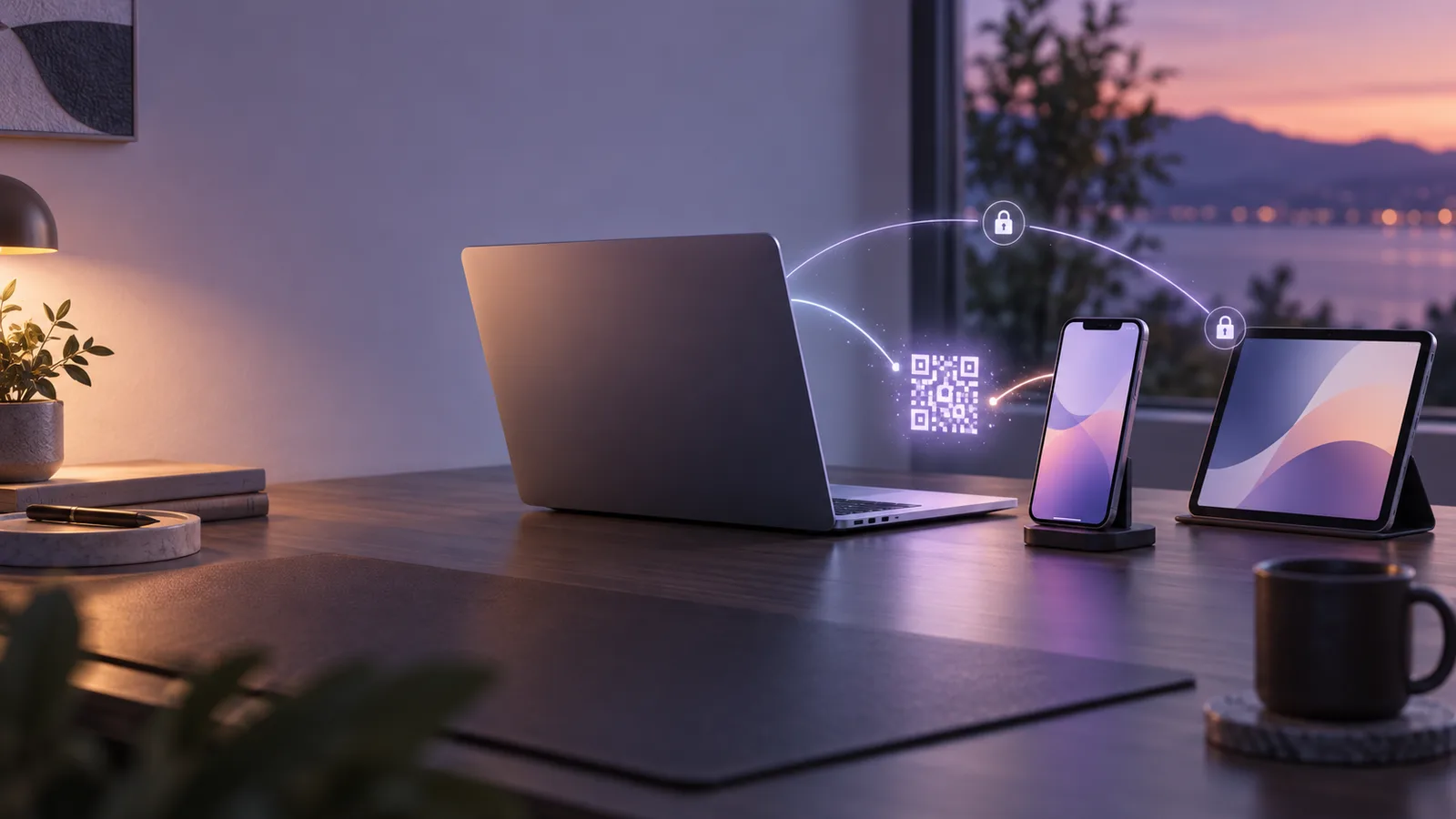
GrantTap связывает телефон с локальным компьютером, на котором уже работают ваши coding tools. Добавлять GrantTap в Codex Connected accounts не нужно; сообщение в чате не заменяет привязку устройства. Соединение подтверждают локальный helper и телефон.
Это добавление доверенного управляющего устройства к компьютеру. Mesh — отдельная область совместной работы; вступление в Mesh не подключает телефон к сети устройств.
Начните на компьютере
Установите совместимые версии GrantTap plugin и granttap-mcp, затем выполните granttap setup. Откройте панель GrantTap в coding app и нажмите Add a device. Эта панель покажет одноразовый QR с коротким сроком жизни; granttap.com/connect служит для подтверждения coding app и наблюдения. Не отправляйте QR в чат или поддержку.
Если карточка не видит helper, проверьте, что локальный процесс запущен и версии протокола совпадают. Online relay подтверждает только часть маршрута: это ещё не доказательство работы approval hooks, фоновой синхронизации и связи с телефоном.

Завершите на телефоне
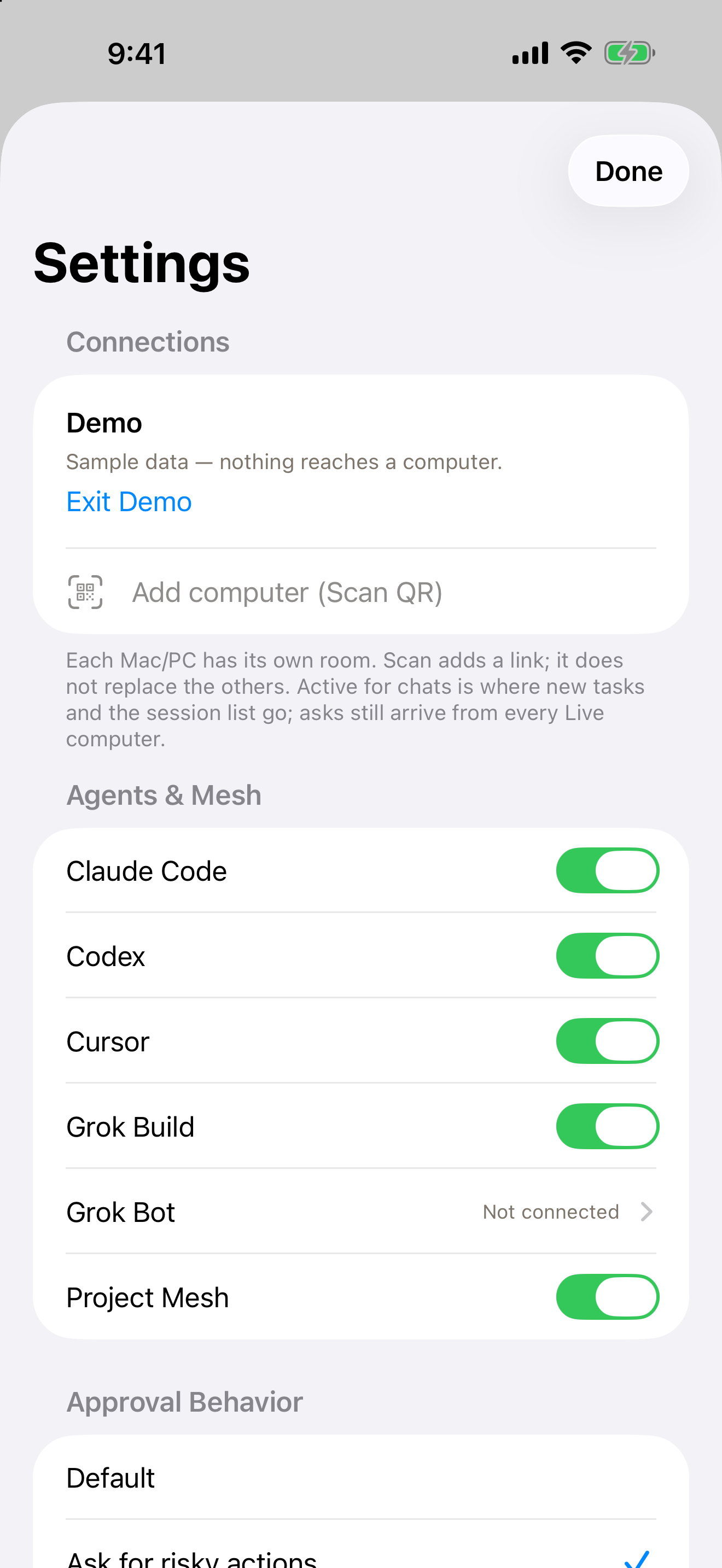
В GrantTap на iPhone или iPad откройте Settings → Connections → Add a device (Scan QR). Отсканируйте код с компьютера и подтвердите его идентичность с обеих сторон. После этого компьютер появится в Connections. Для каждого следующего Mac или PC повторите привязку: новая связь не заменит старую.
Уже доверенный телефон может показать временный QR для второго управляющего телефона в Settings. Это добавление iPhone или iPad в сеть устройств. Приглашение человека в конкретный Mesh с ролью и правами находится отдельно.
Проверьте весь путь
После привязки проверьте статус Live у компьютера, активность GrantTap plugin или hooks в нужном coding app и доставку реального события задачи на телефон. Сохранённая привязка и зелёный индикатор relay сами по себе недостаточны. Если coding app был открыт до установки, перезапустите его.
Не показывайте QR посторонним до истечения срока. Если подключили не то устройство, отзовите связь в Connections и создайте новый код. Не открывайте Mesh только ради управления собственными компьютерами с другого телефона.
Привязка — решение о доверии
QR живёт недолго, потому что разрешает новому телефону управлять конкретным компьютером. Перед сканированием убедитесь, что код появился именно в панели GrantTap на том компьютере, который вы собирались добавить. У кода, пересланного в чат, вставленного в заявку поддержки или снятого посторонним человеком, исчезает понятный физический контекст. Если происхождение вызывает сомнение, закройте попытку и создайте новую на нужной машине.
Успешное сканирование не приглашает вас автоматически во все Projects. Доверие устройству отвечает на вопрос, может ли этот телефон общаться с компьютером. Участие в Project отвечает на другой вопрос: какие люди видят общий контекст и могут в нём действовать. Разделение снижает риск случайного доступа: добавление второго личного Mac не приглашает коллег, а приглашение в Project не превращает чужой телефон в контроллер вашего ноутбука.
Что проверить на двух экранах
Перед подтверждением прочитайте имя компьютера и описание действия на телефоне. Затем найдите компьютер в Connections и сравните его статус с панелью на рабочем столе. Знакомое имя помогает ориентироваться, но само по себе не служит криптографическим доказательством: одинаковые имена могут повторяться. Подтверждение должно относиться к текущему одноразовому обмену, а интерфейс — позволять человеку понять, с какой машиной он работает.
Для практической проверки оставьте coding app открытым и вызовите одно обычное событие Task. Убедитесь, что телефон показывает эту Task с ожидаемым компьютером и провайдером. Такая проба проверяет больше, чем соединение relay: интеграция заметила работу, локальный helper передал событие, а телефон смог его отобразить. Если цепочка обрывается, ищите конкретное звено, а не повторяйте привязку без конца.
Если соединение кажется неполным
Частая путаница — считать установку, запуск и интеграцию одним состоянием. Пакет может лежать на диске, пока helper не запущен. Helper может быть online, пока coding app не загрузил новый plugin. Task может быть видна локально, но ещё не доставлена на телефон. Это разные наблюдения. Проверьте состояние helper и интеграции на компьютере, после чего повторите небольшую живую пробу, прежде чем считать настройку завершённой.
Если телефон временно offline, отсутствие обновления не означает, что Task исчезла. Вернитесь к компьютеру, проверьте задачу у провайдера и дождитесь восстановления связи. Сообщение в очереди также не равно сообщению, принятому провайдером. Статус должен сохранять это различие. Особенно важно не спутать запоздавшее уведомление о подтверждении с уже разрешённым или запрещённым действием.
Когда устройств несколько
У многих есть домашний desktop и рабочий ноутбук. Привяжите каждый компьютер отдельно и назовите так, чтобы потом выбрать правильную цель при продолжении Task. Название папки для этого не подходит: на разных машинах checkout может называться одинаково. Маршрут должен ссылаться на конкретный host и сессию провайдера, а телефон — показывать достаточно контекста, чтобы команда не ушла не на тот компьютер.
Второй телефон-контроллер создаёт ещё одну доверенную связь. Добавьте его поддерживаемым сценарием Connections и проверьте список устройств. Если телефон потерян или продан, отзовите его связь с оставшегося доверенного устройства или компьютера до привязки замены. Замена и отзыв независимы: новый телефон не удаляет старое доверие. Если устройство участвовало в общей работе, отдельно проверьте доступ человека к Project.
Проверка после настройки
Итог настройки — не красивая анимация QR. Вы должны узнавать подключённый компьютер, видеть его текущую доступность, находить Task нужного провайдера и понимать, доставлено ли последнее событие. При запросе подтверждения проверьте конкретную Task и действие. Если непонятно, что именно разрешается, оставьте запрос без ответа и изучите ситуацию на компьютере. Такая пауза — нормальная часть ответственного удалённого управления.
Иллюстрация выше намеренно концептуальна, а скриншот приложения ниже сделан на детерминированных демонстрационных данных. Ни один из них не доказывает успешную привязку лично у вас. Доказательство — подтверждённая пара устройств и реальное событие в вашей установке. В документации установки и на странице поддержки находятся актуальные шаги для конкретной версии. Эта статья объясняет смысл каждого шага, чтобы соединение было не только успешным, но и понятным.
Если нужно начать заново
Не пытайтесь чинить ошибочную привязку многократной отправкой одного и того же снимка QR. Одноразовый код связан с конкретной попыткой и временем. Вернитесь к панели на нужном компьютере, завершите прежний шаг и создайте новый код. Затем сравните отображаемый компьютер с тем, который физически перед вами. Если сессия coding app была запущена до установки plugin, перезапустите приложение отдельно: новая привязка телефона сама по себе не загружает integration в уже работающий процесс.
Если сомневаетесь, какое устройство сейчас доверенное, откройте список Connections на обоих концах и сверяйте связь по контексту, а не по одному похожему имени. Удаление старой связи — отдельное действие с последствиями для этого устройства; выполняйте его осознанно. После исправления снова проверьте живое событие Task. Такая последовательность отделяет проблему доверия устройств от проблемы наблюдения за провайдером и помогает не ослаблять права доступа ради удобства настройки.
Запишите для себя, какой компьютер был добавлен и зачем он нужен. Когда появится ещё одно устройство, эта простая запись поможет отличить ожидаемую связь от забытой. Периодически проверяйте список доверенных компьютеров и телефонов, особенно после смены работы или продажи техники. Никакой цвет индикатора не заменяет понимания того, кому и куда вы выдали право управления.