
Практика GrantTap · · 14 мин чтения
Mesh: один проект на несколько репозиториев и компьютеров
Что содержит Mesh в GrantTap, как репозитории привязываются на каждом компьютере, как начинать и переносить Task и почему генерация изображений остаётся под своим чатом.
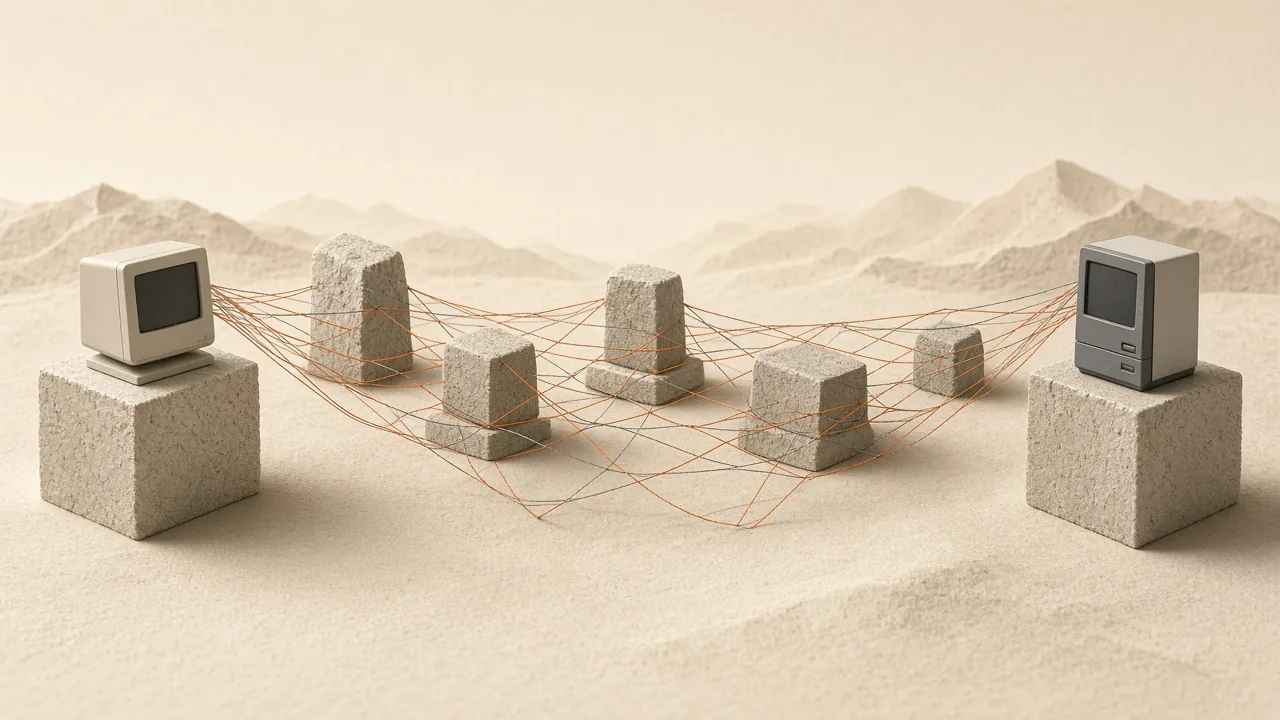
Настоящие проекты редко живут в одной папке на одной машине. Веб-клиент и его API лежат в разных репозиториях. Рядом с мобильным приложением есть общий пакет. Один checkout находится на ноутбуке, который вы носите с собой, другой — на рабочей станции, где идут долгие сборки, а работу выполняют, скажем, Claude Code на одной машине и Codex на другой. Если бы телефон показывал всё это плоским списком чатов, вы бы тратили время на то, чтобы понять, какой чат относится к какой части какого проекта.
Ответ GrantTap — Mesh: один проект с его репозиториями, компьютерами, людьми и правилами как одно место на телефоне. В этом руководстве разобрано, что такое Mesh, как он формируется, как репозитории привязываются на каждом компьютере, как начинать и переносить Task внутри него и как GrantTap держит короткие вспомогательные запуски, например генерацию изображений, под чатом, который их начал, вместо того чтобы превращать каждый в отдельный проект. Если функция зависит от конкретной версии приложения или helper, версия названа.
Подготовьте два компьютера для одного Mesh
Выполните это на каждом компьютере с checkout проекта, затем привяжите оба тем же passkey в карточке подключения MCP.
Установите или обновите helper
Для изменения репозиториев Mesh нужен MCP 0.8.180 или новее; для запусков под своим чатом — 0.8.175 или новее.
npm install -g granttap-mcp@latest
granttap setup
Проверьте пару и интеграции
Оба компьютера должны появиться в Devices на телефоне под своими именами.
granttap statusДайте агенту поработать в каждом репозитории
Задайте безобидный вопрос, например попросите объяснить README. Mesh появится из этой работы; создавать его вручную не нужно.
Что такое Mesh
В GrantTap есть два вида Mesh, и их полезно различать. Ваш Account Mesh — личная сеть ваших устройств и компьютеров, в которую входят по passkey. Он отвечает на вопрос «какие машины мои». Project Mesh, обычно просто Mesh, — это область работы: репозитории одного проекта, компьютеры, на которых они находятся, люди, с которыми проект общий, и правила Governance для его агентов. Почти всё руководство — о втором виде.
Внутри Mesh работа организована в виде Task. Task — одна цель с видимой историей. Execution — один сеанс агента, выполняющий часть этой цели на одном компьютере. Task может начаться в Claude Code на ноутбуке и продолжиться в Codex на рабочей станции; Task сохраняет идентичность, пока исполнения меняются. Вложенные агенты, которых провайдер запускает внутри чата, показываются вложенными разговорами этого чата, а не новыми корневыми Task.
Mesh также даёт своим агентам ограниченный общий контекст: какая Task чем владеет, зависимости, claims на ресурсы, вопросы и ответы. Claim — ограниченное по времени заявление о намерении, например «эта Task собирается менять order.mjs», чтобы другой агент заметил пересечение до того, как оно станет конфликтом слияния. Это не блокировка файла и не доказательство, что файл уже изменён. Агенты не получают полных transcripts и скрытых рассуждений друг друга. Техническое согласование остаётся между агентами; продуктовые, связанные с безопасностью и разрушительные решения, а также конфликты, которые агенты не могут разрешить сами, приходят к вам в Needs You.
Mesh можно сделать общим с другим человеком. На iPhone или iPad он присоединяется к нему из списка Mesh через Join a Mesh with invite по вашему приглашению, а его компьютеры подключаются отдельно, в Devices. Совместный доступ остаётся явным: устройство получает доступ к выбранным Mesh и роль, а приглашение в Mesh не меняет ничьих прав у вашего Git-провайдера. Два связанных проекта могут показывать отношения между своими репозиториями и при этом оставаться отдельными областями доступа со своими ключами и участниками.

Как формируется Mesh
Создавать Mesh вручную не нужно. Mesh появляется после того, как агент поработал в репозитории на подключённом компьютере. Компьютер сообщает идентичность репозитория, а телефон группирует видимую работу по проектам.
Группировка следует за собственными и привязанными репозиториями проекта, а не за каждой папкой, в которую случайно заходили его Task. Чат, выполнивший одну команду в соседнем checkout, не затягивает этот checkout в проект. GrantTap также не решает, что две папки — один и тот же репозиторий, только потому, что у них одинаковые имена. Имя папки не доказывает Git-идентичность, а папка без Git не считается проверенным репозиторием лишь потому, что похожа на него.
Mesh может включать несколько репозиториев, а у одного репозитория могут быть разные checkouts на разных компьютерах. Какие репозитории компьютер держит в Mesh, решает его собственный отчёт. Если на рабочей станции есть и API, и веб-клиент, а на ноутбуке только веб-клиент, Mesh показывает ровно это. Привязки видны в разделе Repositories внутри Mesh, а оттуда можно перейти к чатам, которые работали в каждом репозитории.
Как ориентироваться в списке Mesh
Через несколько недель список Mesh растёт. GrantTap 1.0.1 для iPhone и iPad добавил инструменты, чтобы им было удобно пользоваться. Поле поиска вверху ищет по именам Mesh, репозиториям и компьютерам. Меню фильтров рядом с ним сужает список по состоянию и, если компьютеров больше одного, по компьютеру.
Mesh, с которым вы больше не работаете, можно убрать в архив. Смахните строку или откройте её контекстное меню и выберите Archive. Архив — раздел под основным списком, по умолчанию свёрнутый, с числом Mesh внутри. Mesh, которым никто не пользовался 30 дней, переходит туда сам и возвращается, как только агент снова в нём поработает. Mesh, который вы убрали в архив сами, остаётся там, пока вы не вернёте его, а его работа уходит и из списков Now и Tasks. Поиск и фильтры по-прежнему находят архивные Mesh и показывают их после тех, что в работе.
В том же меню есть Rename. Выбранное имя показывается только на этом устройстве; лист переименования показывает имя, которое сообщает компьютер, а Use reported name возвращает к нему. Это полезно, когда несколько репозиториев сообщают похожие имена или когда Mesh, названный по папке, заслуживает понятной подписи.
Delete from this phone — самое сильное действие, и его подтверждение точно говорит, что произойдёт. С этого телефона удаляются Task этого Mesh, черновик Governance, участники и ключ, а сообщения компьютеров о нём игнорируются. На компьютерах ничего не меняется. Mesh вернётся, только если агент снова в нём поработает. Используйте удаление для Mesh, которого вообще не должно было быть, например эксперимента во временной папке, а не для наведения порядка в списке; для этого есть архив.
Начать Task из Mesh или из папки
Версия 1.0.1 объединила два способа начать работу в одну форму New Task. Вверху, в разделе Where, переключатель выбирает, откуда начинать: Mesh или Folder.
В режиме Mesh вы выбираете Mesh, затем компьютер, затем репозиторий на этом компьютере. Предлагаются только репозитории, которые этот компьютер держит в выбранном Mesh, поэтому первое сообщение попадает в нужный checkout. Mesh, для которых сейчас ни один компьютер не может начать Task, перечислены отдельно под заголовком «No computer can start these now», а не завершаются ошибкой после нажатия Create. Кнопка New Task на собственном экране Mesh открывает ту же форму с уже выбранным Mesh, а у каждой строки репозитория в Mesh есть собственное действие New Task.
В режиме Folder вы выбираете компьютер и одну из папок, в которых там уже работали агенты. Это для работы без репозитория или ещё не относящейся к проекту. Папки появляются после того, как агент поработал в них на подключённом компьютере; форма не просматривает весь диск.
Ниже выбираются агент и модель, затем пишется сама Task. Хорошее первое сообщение называет цель, часть проекта, к которой она относится, что разрешено менять, как проверить результат и что сообщить в ответ. Форма принимает до 8 000 символов, а длинные материалы лучше приложить файлом. Create Task показывает Creating Task…, пока компьютер не подтвердит, что нативный сеанс создан. Если экран закрылся раньше, сначала найдите Task в Now и только потом пробуйте снова: первая попытка могла уже запустить агента. Поля формы подробно описаны в главе о New Task.
Перенос работы между компьютерами
Иногда правильное место для Task меняется. Ноутбук отправляется в сумку, сборке нужна видеокарта рабочей станции, или для следующего шага Codex подходит лучше, чем Claude Code. Transfer to переносит Task к другому агенту или на другой компьютер, сохраняя цель и идентичность.
Смахните карточку Task в Now или Tasks и выберите Send либо откройте действие переноса в управлении задачей. Выберите компьютер назначения и агента, а также модель и Effort из того, что сообщил компьютер назначения. Добавьте Comment for the next agent: что уже сделано, что проверить, что дальше. Если форма предлагает несколько репозиториев, выберите настоящий исходный checkout; у списка назначения есть поиск по имени и пути.
Перенос передаёт зашифрованную Task Capsule: цель, известный статус, зафиксированную ревизию и видимый контекст разговора. Диск он не копирует. Незакоммиченные изменения остаются на исходном компьютере, и форма об этом предупреждает. Если они должны переехать, выберите checkpoint: исходный компьютер запишет их отдельным commit в отдельную ветку через временный индекс, не переключая вашу ветку и не трогая рабочее дерево. Файлы, распознанные как секреты по их именам, в checkpoint не попадают. Checkpoint ничего не отправляет через push. Чтобы им мог воспользоваться другой компьютер, ревизия должна стать там доступна вашим обычным путём Git.
Когда назначение готово, его чат ждёт вашего первого сообщения: сама подготовка не запускает новый ход агента. В исходном чате появляются Open destination и Continue anyway. Continue anyway после отдельного подтверждения продолжает работу на старой ветке параллельно, так что обе стороны могут менять файлы независимо. Чаще всего правильнее открыть назначение. Каждое состояние описано в главе о переносе, в том числе Check again, которое читает уже существующий перенос, а не начинает второй.

Изменение репозиториев Mesh
Иногда взгляд компьютера на Mesh не совпадает с тем, что вам нужно. Репозиторий с инструментами постоянно попадает в проект, или второй checkout API должен к нему относиться, но агенты там ещё не работали. Для этого репозитории Mesh можно менять из клиента.
В разделе Repositories внутри Mesh действие Edit repositories запрашивает список у одного из компьютеров Mesh. Список состоит из трёх частей: репозитории этого Mesh, которые можно удалить после подтверждения; другие репозитории, в которых работали его чаты, — их можно добавить; и репозитории, которые на этом компьютере держит другой Mesh. Репозиторий, которого в списке нет, можно добавить по полному пути его checkout. Если доступно несколько компьютеров Mesh, между ними выбирают в отдельном меню, а компьютер offline так и помечен.
Изменение выполняет сам компьютер, и его ответ окончателен. Если он отказывает, редактор показывает его собственные слова. Если он не ответил за 20 секунд, редактор пишет «The computer did not answer.» Удалённый репозиторий остаётся вне Mesh и при последующих сканированиях, пока его не добавят снова, а последний репозиторий Mesh удалить нельзя.
Есть два условия. Компьютеру нужен MCP 0.8.180 или новее, опубликованный 15 ноября. На стороне клиента редактор репозиториев и Rename Mesh в меню More actions на собственном экране Mesh входят в GrantTap 1.0.1 для Mac (сборка 291), который отправлен в App Review 15 ноября и до публикации Apple доступен по приглашению в TestFlight. В версии 1.0.1 для iPhone и iPad из App Store (сборка 289) редактора репозиториев нет; на iPhone и iPad переименование доступно из списка Mesh, как описано выше.
Вспомогательные запуски остаются с чатом, который их начал
Генерация изображений — хороший пример работы, которая не является проектом. Чат просит картинку. Скрипт запускает собственный короткий headless-сеанс агента, часто Grok, в папке, которую создаёт для одного запроса, сохраняет изображение и удаляет папку. До этих изменений компьютер видел новый сеанс в новой папке и сообщал о нём как о любом другом: как о новом чате и, что хуже, как о новом Mesh. День работы над иллюстрациями мог оставить после себя десяток Mesh с именами одноразовых папок.
Начиная с MCP 0.8.174 такой запуск показывается под чатом, который его начал, как один из вложенных разговоров этого чата с пометкой Image generation. Начиная с 0.8.175 созданные запуском картинки сохраняются и показываются на его карточке: на Mac они уменьшаются до JPEG не больше 1600 пикселей по длинной стороне, до двенадцати на запуск. GrantTap 1.0.1 для iPhone и iPad показывает такие запуски и их картинки под их чатом.
Как компьютер узнаёт, какой чат начал запуск? Claude Code и Codex передают каждой команде, которую выполняет чат, идентификатор этого чата, и запуск его наследует. Helper смотрит на процесс, только если его рабочая папка создана для запуска, и тогда читает из его окружения только этот идентификатор. Ничего другого из процесса не записывается в журнал и не хранится. Запуск, родителя которого определить не удалось, не публикуется вовсе; в собственной истории провайдера он остаётся.
Две следующие версии helper завершили уборку. MCP 0.8.181, опубликованный 15 ноября, узнаёт запуск по тому, что стало с его папкой, как бы скрипт её ни назвал: один запрос, нет собственного checkout, и папка снова исчезла или создана несколько минут назад. MCP 0.8.184, опубликованный 16 ноября, не включает в список Mesh этого компьютера Mesh без Git для папки внутри Git-checkout, существует папка или нет; чат, работающий в такой папке, относится к Mesh этого checkout. Если в вашем списке ещё остались старые записи, оставленные скриптом картинок, Delete from this phone удалит их, а актуальный helper больше о них не сообщит.
Небольшая конфигурация для пробы
Чтобы увидеть всё это, достаточно проекта из двух репозиториев. Разместите API и веб-клиент на двух компьютерах так, чтобы веб-клиент был на обоих, выполните granttap setup на каждом и привяжите оба к своему Account Mesh тем же passkey. Задайте агенту на каждом компьютере безобидный вопрос в каждом репозитории, например попросите объяснить README. Должен появиться один Mesh, который показывает, какой компьютер какой репозиторий держит.
Затем начните Task из этого Mesh на компьютере, где есть оба репозитория, и перенесите её на другой компьютер, когда она закоммитит небольшое изменение. Если есть незакоммиченная работа, прочитайте предупреждение и откройте назначение, когда оно будет готово. Напоследок переименуйте Mesh на телефоне, уберите его в архив и верните обратно. Глава руководства о Mesh и обзор Mesh идут дальше — к Governance, участникам и Graph.